
ငွေမှတ် AI — အသုံးပြုနည်း ပြည့်စုံသော လမ်းညွှန်
Telegram Bot ဖြင့် အသံ၊ စာသား၊ ဒစ်ဂျစ်တယ် အရောင်းဘောင်ချာ၊ ပြေစာ Scan၊ ပေးရန်/ရရန် (COD) နှင့် ပိုက်ဆံအိတ်များ စီမံခန့်ခွဲနည်း အသေးစိတ် လက်စွဲ
🎙️ အသံနှင့် စာသားဖြင့် စာရင်းမှတ်နည်း (Voice & Text)
အသံဖိုင် ပို့ရုံ သို့မဟုတ် စာရိုက်ရုံဖြင့် AI က အလိုအလျောက် အမျိုးအစားခွဲ၍ သိမ်းဆည်းပေးခြင်း
ငွေမှတ် AI သို့ ပုံမှန် စကားပြောသလို အသံမက်ဆေ့ခ်ျ (Voice Note) ပို့၍ဖြစ်စေ၊ စာရိုက်၍ဖြစ်စေ ဝင်ငွေ၊ ထွက်ငွေများကို လွယ်ကူလျင်မြန်စွာ မှတ်တမ်းတင်နိုင်ပါသည်။ AI မှ ကုန်ကျစရိတ် အမျိုးအစား (Category)၊ ပမာဏ (Amount) နှင့် ရက်စွဲ (Date) တို့ကို အလိုအလျောက် သတ်မှတ်ပေးပါသည်။
အသုံးပြုပုံ အဆင့်ဆင့် (How to use)
စမ်းသပ်ရန် နမူနာစကားလုံးများ (Click to Copy)
💡 အသုံးဝင် အကြံပြုချက်များ
- ရက်စွဲပါ ထည့်ပြောနိုင်ပါသည် (ဥပမာ: "မနေ့က...", "မနက်က...", "အခုလေးတင်...")။
- မြန်မာ၊ အင်္ဂလိပ်၊ ဂျပန် ဘာသာစကား (၃) မျိုးစလုံးကို နားလည်ပါသည်။
- ငွေကြေး သီးသန့်မပြောပါက သင် သတ်မှတ်ထားသော မူလငွေကြေး (Default Currency) ဖြင့် အလိုအလျောက် မှတ်ပေးပါသည်။
🎙️ AI Voice Financial Assistant (အသံဖြင့် စာရင်းစစ် မေးမြန်းခြင်း)
အသံသွင်း၍ မေးလိုက်ရုံဖြင့် အရင်စာရင်းဟောင်းများ၊ ကုန်ကျငွေ၊ ရရန်/ပေးရန် အကြွေးများနှင့် ပိုက်ဆံအိတ် လက်ကျန်များကို AI က ချက်ချင်း ရှာဖွေတွက်ချက် ဖြေကြားပေးခြင်း
Personal Premium နှင့် Business Plan သုံးစွဲသူများအတွက် သီးသန့် အဆင့်မြင့် AI စာရင်းစစ် လက်ထောက် ဖြစ်ပါသည်။ ပြီးခဲ့သည့်လက ဘာတွေသုံးခဲ့လဲ၊ တစ်လလုံး ကားဆီဖိုး ဘယ်လောက်ကုန်ပြီလဲ၊ သူများဆီက ဘယ်လောက်ရစရာကျန်လဲ စသည့် မေးခွန်းများကို မိုက်ခရိုဖုန်း ဖိ၍ အသံဖြင့်ဖြစ်စေ၊ စာရိုက်၍ဖြစ်စေ စိတ်ကြိုက် မေးမြန်းနိုင်ပြီး AI က စက္ကန့်ပိုင်းအတွင်း မှတ်တမ်းဟောင်းများကို ရှာဖွေတွက်ချက်၍ အဖြေပေးပါမည်။
အဓိက အားသာချက်များနှင့် ပါဝင်သော စနစ်များ (Key Capabilities)
အသုံးပြုပုံ အဆင့်ဆင့် (How to use)
စမ်းသပ်ရန် နမူနာစကားလုံးများ (Click to Copy)
💡 အသုံးဝင် အကြံပြုချက်များ
- ကာလအပိုင်းအခြား (ဒီနေ့၊ မနေ့က၊ ဒီလ၊ ပြီးခဲ့တဲ့လ၊ ဒီအပတ်) ကို ထည့်သွင်းပြောဆိုနိုင်ပါသည်။
- လူအမည်များဖြင့် အကြွေးစာရင်း သို့မဟုတ် လွှဲငွေများကိုပါ တိကျစွာ ရှာဖွေပေးနိုင်ပါသည်။
- ရလဒ်တွင် စုစုပေါင်းငွေပမာဏအပြင် အသေးစိတ် စာရင်းမှတ်တမ်းများပါ တစ်ခါတည်း တွက်ချက်ပြသပေးပါသည်။
🧾 ဒစ်ဂျစ်တယ် အရောင်းဘောင်ချာ ထုတ်ပေးခြင်း (Digital Sales Voucher)
Online Shop ဆိုင်ရှင်များအတွက် ဆိုင်အမည်နှင့် Logo ပါဝင်သော ပရော်ဖက်ရှင်နယ် အရောင်းဘောင်ချာများ စက္ကန့်ပိုင်းအတွင်း ထုတ်ယူခြင်း
Online Shop ဆိုင်ရှင်များ၊ ကုန်သည်များနှင့် လုပ်ငန်းရှင်များအတွက် Customer များထံ ပရော်ဖက်ရှင်နယ် ဆန်သော အရောင်းဘောင်ချာ (Voucher Image) များကို အသံ သို့မဟုတ် စာသားဖြင့် အလွယ်တကူ ထုတ်ပေးနိုင်ပါသည်။ ကုန်ပစ္စည်းအမည်၊ အရေအတွက်၊ နှုန်းထား၊ ကျသင့်ငွေများအပြင် ဆိုင်အမည် (Shop Name)၊ ဆိုင် Logo ဓာတ်ပုံ၊ ပို့ဆောင်ခ (Delivery Fee)၊ လျှော့စျေး (Discount) နှင့် ငွေပေးချေမှုပုံစံ (KPay, Wave, Cash) တို့ကို စိတ်ကြိုက် ပြင်ဆင်ပြီး Customer ဆီသို့ တိုက်ရိုက် ပေးပို့နိုင်ပါသည်။
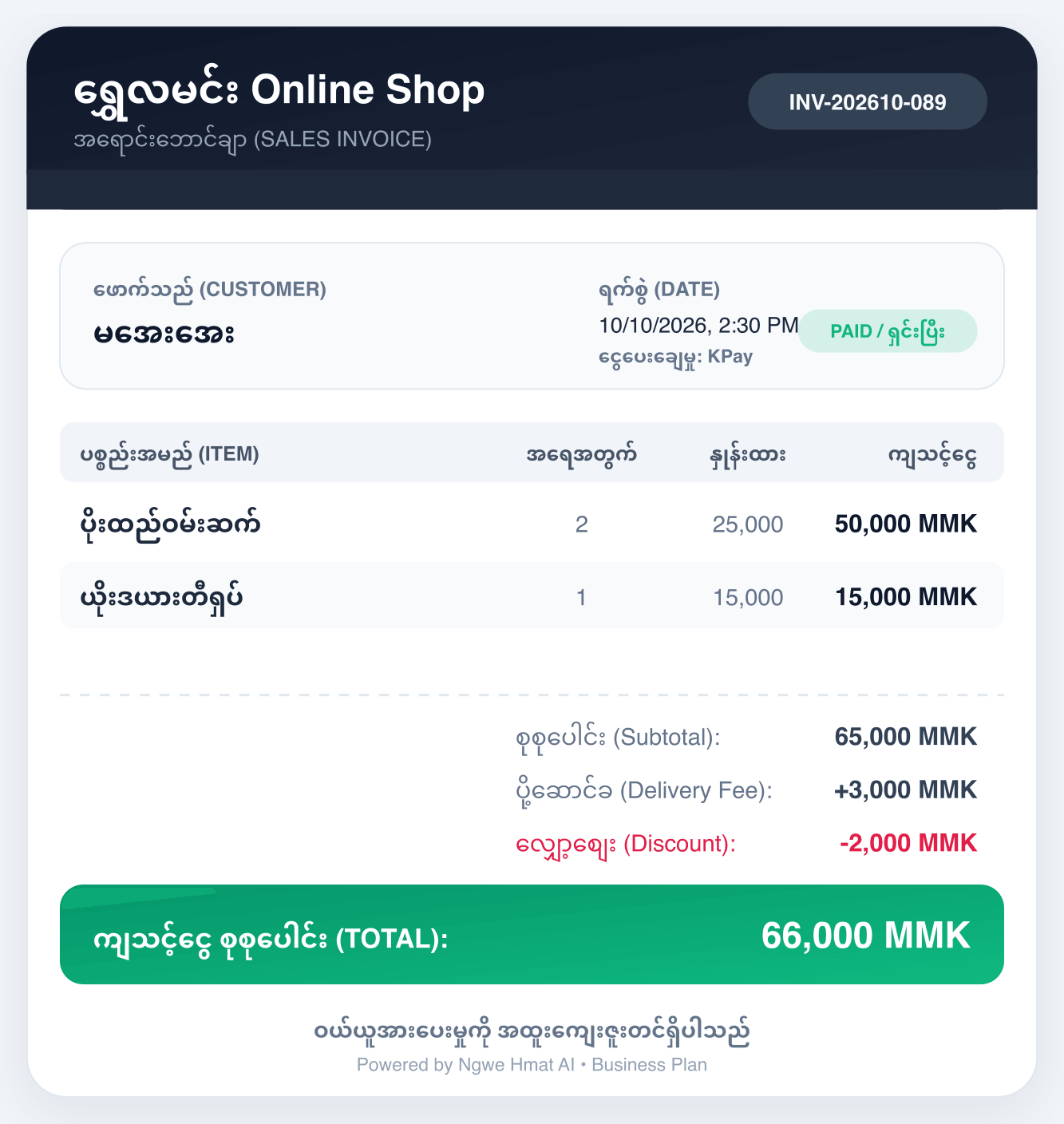
ရွှေလမင်း Online Shop — Digital Sales Voucher နမူနာ (Live Rendered)
Online Shop ဆိုင်ရှင်များအတွက် မိမိဆိုင်အမည်၊ ဆိုင် Logo၊ Invoice နံပါတ်၊ ဖောက်သည်အမည်၊ ပစ္စည်းစာရင်း (Item/Qty/Price)၊ ပို့ဆောင်ခနှင့် လျှော့စျေးများကို အထက်ပါ နမူနာအတိုင်း လှပသပ်ရပ်စွာ အလိုအလျောက် ပုံထုတ်ပေးပါသည်။ Customer ဆီသို့ တိုက်ရိုက် ပေးပို့နိုင်ပါသည်။
အဓိက အားသာချက်များနှင့် ပါဝင်သော စနစ်များ (Key Capabilities)
အသုံးပြုပုံ အဆင့်ဆင့် (How to use)
စမ်းသပ်ရန် နမူနာစကားလုံးများ (Click to Copy)
💡 အသုံးဝင် အကြံပြုချက်များ
- ဆိုင် Logo တပ်ဆင်ရန် [🏪 ဆိုင်အမည် / Logo ပြင်မည်] နှိပ်ပြီး မိမိဆိုင် Logo ဓာတ်ပုံကို Telegram သို့ ပို့ပေးရုံဖြင့် အလိုအလျောက် တပ်ဆင်ပေးပါမည်။
- ရောင်းချသည့် ပစ္စည်းများ ထပ်တိုးလိုပါက [➕ ပစ္စည်း အသစ်ထည့်မည်] ကို နှိပ်၍ "ပစ္စည်းအမည် အရေအတွက် နှုန်းထား" (ဥပမာ: ဖုန်းကာဗာ 2 15000) ဟု ရိုက်ပို့နိုင်ပါသည်။
- Telegram Main Menu ရှိ "🧾 အရောင်းဘောင်ချာ" ခလုတ်ကို နှိပ်၍ နောက်ဆုံးရောင်းရငွေမှ ဘောင်ချာထုတ်ယူခြင်း သို့မဟုတ် အသုံးပြုနည်း လမ်းညွှန်ကို အချိန်မရွေး ကြည့်ရှုနိုင်ပါသည်။
- ထွက်ရှိလာသော ဘောင်ချာပုံ (PNG Image) ကို ဖောက်သည်ထံသို့ Telegram, Messenger, Viber မှတစ်ဆင့် တိုက်ရိုက် Forward ပေးပို့နိုင်ပါသည်။
🧾 ပြေစာနှင့် ငွေလွှဲ Slip Scan ဖတ်ခြင်း (Receipt OCR)
စတိုးဆိုင်ဘောက်ချာ၊ စားသောက်ဆိုင်ဘေလ်၊ KPay / WavePay Slip များကို ဓာတ်ပုံရိုက်ပို့ရုံဖြင့် ဖတ်ရှုခြင်း
လက်ရေးဘောက်ချာများ၊ စူပါမားကတ် ပြေစာများ၊ ကော်ဖီဆိုင်ဘေလ်များနှင့် Mobile Banking (KPay/WavePay) ငွေလွှဲပြေစာ ဓာတ်ပုံများကို ရိုက်ပို့ရုံဖြင့် Gemini Vision AI က စာသားနှင့် ပမာဏများကို အလိုအလျောက် ထုတ်ယူပြီး စာရင်းသွင်းပေးပါသည်။
အသုံးပြုပုံ အဆင့်ဆင့် (How to use)
စမ်းသပ်ရန် နမူနာစကားလုံးများ (Click to Copy)
💡 အသုံးဝင် အကြံပြုချက်များ
- ပြေစာပေါ်ရှိ စာလုံးနှင့် ဂဏန်းများ ရှင်းလင်းစွာ မြင်ရသော ဓာတ်ပုံကို ရိုက်ကူးပေးပါ။
- အလင်းရောင် ကောင်းမွန်ပြီး စာသားမဝါးပါက ၁၀၀% နီးပါး တိကျစွာ ဖတ်ရှုနိုင်ပါသည်။
- Free Plan တွင် ၅ စောင်၊ Premium တွင် ၁၀၀ စောင်၊ Business တွင် ၃၀၀ စောင်အထိ စကင်ဖတ်နိုင်ပါသည်။
📊 စာရင်းနှင့် Report အစီရင်ခံစာများ (Reports & Export)
နေ့စဉ်၊ အပတ်စဉ်၊ လစဉ် စာရင်းများနှင့် Excel / CSV ဒေါင်းလုဒ်ရယူခြင်း
သင်၏ ငွေကြေးစီးဆင်းမှု အခြေအနေများကို နေ့စဉ်၊ အပတ်စဉ်၊ လစဉ် ရှင်းလင်းသော အကျဉ်းချုပ်များဖြင့် ကြည့်ရှုနိုင်သည့်အပြင် ကဏ္ဍအလိုက် ရာခိုင်နှုန်းများနှင့် Excel ဖိုင်ကိုပါ ထုတ်ယူနိုင်ပါသည်။
အသုံးပြုပုံ အဆင့်ဆင့် (How to use)
စမ်းသပ်ရန် နမူနာစကားလုံးများ (Click to Copy)
💡 အသုံးဝင် အကြံပြုချက်များ
- ယနေ့ သုံးစွဲငွေကို သိလိုပါက /today ဟု အချိန်မရွေး ပို့နိုင်ပါသည်။
- လကုန်တိုင်း စာရင်းချုပ်ရန် /export ဖြင့် Excel/Spreadsheet ထဲ တိုက်ရိုက် ထည့်သွင်း အသုံးပြုနိုင်ပါသည်။
🤝 ပေးရန် / ရရန် (COD & အကြွေးမှတ်တမ်း) — Business Plan
Online Shop ရောင်းသူများ၊ ကုန်သည်များနှင့် SME လုပ်ငန်းရှင်များအတွက် ပစ္စည်းပို့ငွေ (COD) နှင့် အကြွေးစာရင်းများ
အွန်လိုင်းရှော့ပင်းသမားများအတွက် Delivery အပ်ထားသော ပစ္စည်းပို့ငွေ (COD) ရရန်စာရင်းများနှင့် မိတ်ဆွေ/ဖောက်သည်/ကုန်သည်များထံမှ ပေးရန်၊ ရရန် အကြွေးစာရင်းများကို စနစ်တကျ မှတ်သားစီမံနိုင်ပါသည်။
အသုံးပြုပုံ အဆင့်ဆင့် (How to use)
စမ်းသပ်ရန် နမူနာစကားလုံးများ (Click to Copy)
💡 အသုံးဝင် အကြံပြုချက်များ
- ပေးရန်ရှိငွေနှင့် ရရန်ရှိငွေ စုစုပေါင်း လက်ကျန်ကို /debts တွင် ရှင်းလင်းစွာ မြင်တွေ့နိုင်ပါသည်။
- ငွေပြေကျေသွားပါက စာရင်းဘေးရှိ "✅ ပြေကျေပြီး" ခလုတ်ကို တစ်ချက်နှိပ်ရုံဖြင့် ပြီးပြတ်ပါသည်။
💳 ပိုက်ဆံအိတ်များ စီမံခြင်းနှင့် ငွေလွှဲခြင်း (Multi-Wallets)
KPay, WavePay, Cash (လက်ငင်းငွေ), CB Bank, AYA Bank စသည့် ပိုက်ဆံအိတ်များ အလိုက် လက်ကျန်ငွေ ခွဲခြားခြင်း
မိမိ၏ ငွေကြေးများကို ပိုက်ဆံအိတ် အမျိုးမျိုး (KPay, WavePay, Cash, CB, AYA) တွင် လက်ကျန်ငွေ သီးခြားစီ ခွဲခြားစီမံနိုင်ပြီး ပိုက်ဆံအိတ် အချင်းချင်း ငွေလွှဲခြင်း (Transfer) ကိုပါ အလွယ်တကူ ပြုလုပ်နိုင်ပါသည်။
အသုံးပြုပုံ အဆင့်ဆင့် (How to use)
စမ်းသပ်ရန် နမူနာစကားလုံးများ (Click to Copy)
💡 အသုံးဝင် အကြံပြုချက်များ
- ပိုက်ဆံအိတ် နာမည် မပြောပါက အဓိက သတ်မှတ်ထားသော ပိုက်ဆံအိတ်မှ အလိုအလျောက် နှုတ်ယူပါမည်။
- /transfer ဖြင့် လွှဲသည့်အခါ မူရင်းအိတ်မှ အလိုအလျောက် နှုတ်ယူပြီး လက်ခံအိတ်တွင် တိုးသွားပါမည်။
🎯 ဘတ်ဂျက်၊ ပုံမှန်စာရင်းများနှင့် ဘေလ်သတိပေးချက်များ
လစဉ် ကုန်ကျစရိတ် ကန့်သတ်ခြင်း၊ အိမ်လခ/Wifi ဖိုး အလိုအလျောက်သွင်းခြင်းနှင့် ဘေလ်ရက် သတိပေးချက်များ
တစ်လတာ ကုန်ကျငွေ မလွန်ကျွံစေရန် လစဉ်ဘတ်ဂျက် သတ်မှတ်ထားနိုင်သလို၊ လစဉ် ပုံမှန်ကုန်ကျငွေများကို အလိုအလျောက် စာရင်းသွင်းစေခြင်းနှင့် မီတာခ/ကတ်ဖိုး ရက်ချိန်း သတိပေးချက်များ ထည့်သွင်းနိုင်ပါသည်။
အသုံးပြုပုံ အဆင့်ဆင့် (How to use)
စမ်းသပ်ရန် နမူနာစကားလုံးများ (Click to Copy)
💡 အသုံးဝင် အကြံပြုချက်များ
- သတ်မှတ်ထားသော ဘတ်ဂျက်၏ ၈၀% နှင့် ၁၀၀% ပြည့်သွားပါက Bot မှ သတိပေး မက်ဆေ့ခ်ျ ပေးပို့ပါမည်။
- Recurring ထည့်ထားသော စရိတ်များသည် လတိုင်း သတ်မှတ်ရက်ရောက်လျှင် အလိုအလျောက် စာရင်းဝင်သွားပါမည်။
⚙️ အပြင်အဆင်နှင့် အသုံးဝင် Commands များ (Settings & Tips)
ငွေကြေးရွေးချယ်ခြင်း၊ ဘာသာစကားပြောင်းခြင်း၊ မှားယွင်းစာရင်းဖျက်ခြင်းနှင့် Quota စစ်ဆေးခြင်း
ငွေကြေး (MMK, USD, THB, SGD, JPY, EUR) ရွေးချယ်ခြင်း၊ အတည်ပြုမေးမြန်းမှု ဖွင့်/ပိတ်ခြင်းနှင့် အရေးပေါ် မှားယွင်းစာရင်းသွင်းမိပါက ဖျက်နိုင်သော လုပ်ဆောင်ချက်များ ဖြစ်ပါသည်။
အသုံးပြုပုံ အဆင့်ဆင့် (How to use)
စမ်းသပ်ရန် နမူနာစကားလုံးများ (Click to Copy)
💡 အသုံးဝင် အကြံပြုချက်များ
- စာရင်းသွင်းတိုင်း အတည်ပြုမေးစေချင်ပါက Settings ထဲတွင် "အတည်ပြုချက်မေးမြန်းမှု" ကို ဖွင့်ထားနိုင်ပါသည်။
- ချက်ချင်း တန်းသိမ်းစေချင်ပါက Confirmation ကို ပိတ်ထားပါက ပိုမိုမြန်ဆန်ပါသည်။
Telegram Bot အမိန့်ပေးစာသားများ (Commands)
Bot ထဲတွင် / ဖြင့် စတင်၍ ရိုက်ပို့နိုင်သော Command များနှင့် ရှင်းလင်းချက်များ
| Command | လုပ်ဆောင်ချက် | လိုအပ်သော Plan | Copy |
|---|---|---|---|
| /start | Bot ကို စတင်အသုံးပြုခြင်း / စတင်မိတ်ဆက် | All Plans | |
| /help | အသုံးပြုနည်း အသေးစိတ် လမ်းညွှန် Interactive Menu | All Plans | |
| /voucher | ဒစ်ဂျစ်တယ် အရောင်းဘောင်ချာ ထုတ်ယူခြင်းနှင့် လမ်းညွှန် | Business | |
| /today | ယနေ့ ဝင်ငွေ၊ ထွက်ငွေနှင့် စာရင်း အကျဉ်းချုပ် | All Plans | |
| /month | ယခုလ စာရင်း၊ ဘတ်ဂျက်နှင့် ကဏ္ဍအလိုက် ရာခိုင်နှုန်း | All Plans | |
| /ask | အသံ/စာဖြင့် စာရင်းဟောင်း၊ ကုန်ကျငွေ၊ အကြွေးများ မေးမြန်းခြင်း | Premium / Business | |
| /receipt | ပြေစာ၊ ဘောက်ချာနှင့် ငွေလွှဲ Slip Scan ဖတ်ခြင်း | All Plans | |
| /debts | ပေးရန် / ရရန် (COD & အကြွေးစာရင်းများ) | Business | |
| /wallets | KPay, Wave, Cash ပိုက်ဆံအိတ်များ လက်ကျန်ငွေ | Business | |
| /transfer | ပိုက်ဆံအိတ်ချင်း ငွေလွှဲခြင်း (e.g. /transfer kpay cash 50000) | Business | |
| /budget | လစဉ် အသုံးစရိတ် ဘတ်ဂျက် သတ်မှတ်ခြင်း | All Plans | |
| /advanced | အဆင့်မြင့် သုံးစွဲမှု Trends နှင့် ဇယားများ | Premium | |
| /export | စာရင်းအားလုံးကို Excel / CSV ဖိုင် ထုတ်ယူခြင်း | Premium | |
| /recurring | လစဉ် ပုံမှန်ပေးရသော စရိတ်များ အလိုအလျောက် မှတ်သားရန် | All Plans | |
| /bills | မီတာခ၊ ကတ်ဖိုး ပေးဆောင်ရမည့်ရက် သတိပေးချက်များ | All Plans | |
| /plan | သင်၏ လက်ရှိ Plan နှင့် ကျန်ရှိသော Quota စစ်ဆေးရန် | All Plans | |
| /premium | Premium / Business Plan အချက်အလက်နှင့် ဝယ်ယူရန် | All Plans | |
| /delete | မကြာသေးမီက မှားယွင်းစာရင်းသွင်းမိသော စာရင်းများ ဖျက်ရန် | All Plans | |
| /settings | ငွေကြေး၊ ဘာသာစကားနှင့် အပြင်အဆင်များ ပြင်ဆင်ရန် | All Plans | |
| /paysupport | ငွေလွှဲပြေစာ သို့ အကောင့်ဆိုင်ရာ Admin ဆက်သွယ်ရန် | All Plans |
မကြာခဏ မေးလေ့ရှိသော မေးခွန်းများ (FAQ)
အသုံးပြုသူများ သိလိုလေ့ရှိသော အချက်အလက်များ
ယခုပဲ Telegram Bot တွင် စတင်စမ်းသပ်လိုက်ပါ
အသံတစ်ချက် ပြောလိုက်ရုံဖြင့် ငွေစာရင်းများကို အချိန်မကုန်ဘဲ တိကျစွာ မှတ်တမ်းတင်နိုင်ပါပြီ။